
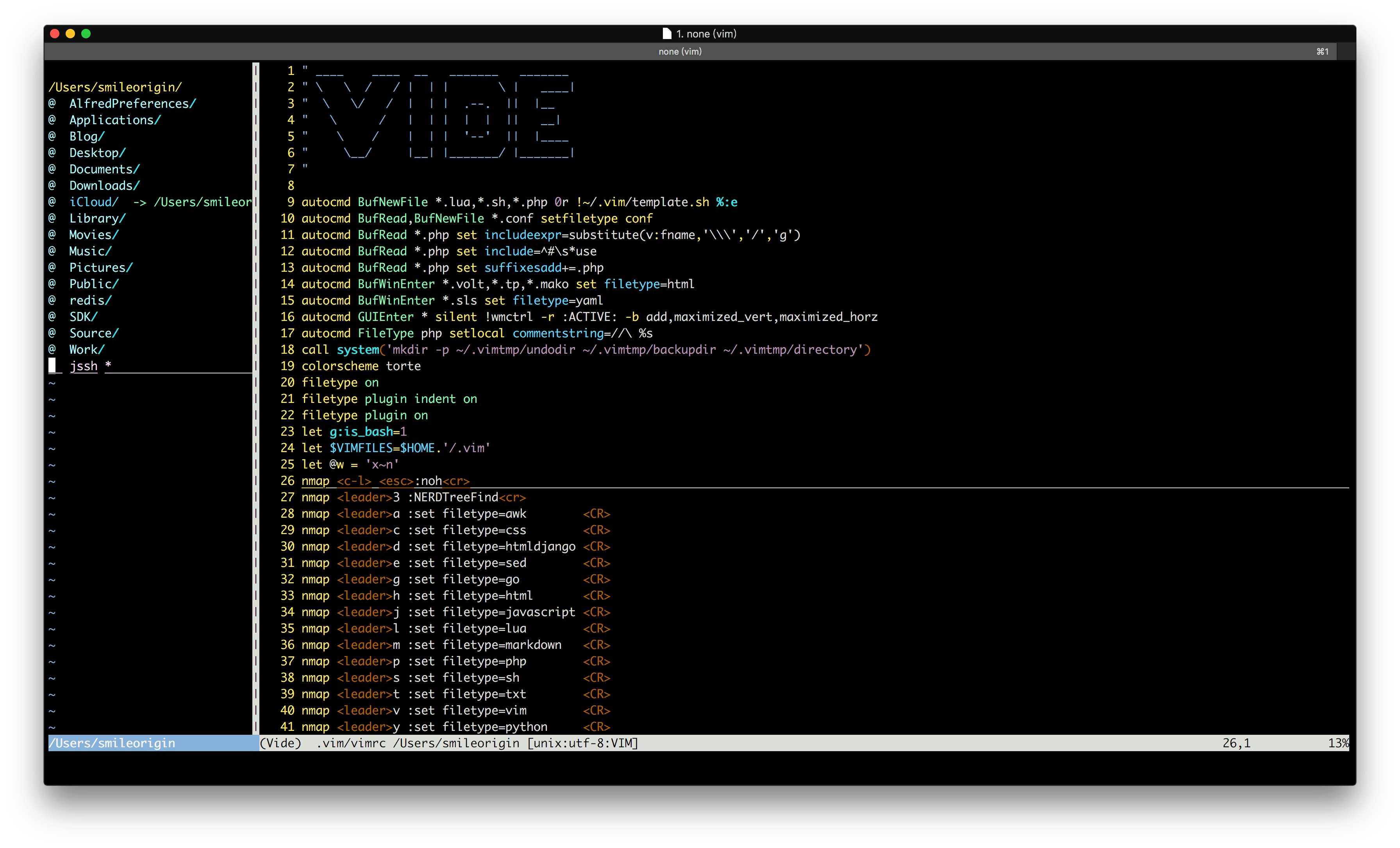
Vim vide
Lightest vimrc, while strong enough. 最轻的vim配置,却足够强!
* [交流群](#交流群) * [QQ交流群](#qq交流群) * [Install (安装)](#install-安装) * [Uninstall (卸载)](#uninstall-卸载) * [Upgrade Plugins (升级插件)](#upgrade-plugins-升级插件) * [Features (特色功能)](#features-特色功能) * [vim-plug](#vim-plug) * [Statusline (状态栏)](#statusline-状态栏) * [Backup (备份路径)](#backup-备份路径) * [Template (模板)](#template-模板) * [什么是Vim,为什么要使用Vim](#什么是vim为什么要使用vim) * [历史](#历史) * [帮助文档](#帮助文档) * [Vim的五种模式](#vim的五种模式) * [Vim的哲学](#vim的哲学) * [Vim基本操作](#vim基本操作) * [打开/切换文件](#打开切换文件) * [退出/保存](#退出保存) * [编辑](#编辑) * [删除](#删... The project is written primarily in Vim Script, distributed under the Apache License 2.0 license, first published in 2017. Key topics include: airline, ide, lua, php, php-manual.
目录
<details> <summary>点击展开目录菜单</summary> <!-- vim-markdown-toc GFM -->- 交流群
- Install (安装)
- Uninstall (卸载)
- Upgrade Plugins (升级插件)
- Features (特色功能)
- 什么是Vim,为什么要使用Vim
- Vim基本操作
- Vim进阶
- Vim插件
- 资源
交流群
QQ交流群
群号:1019096841
扫码进群:

Install (安装)
如果您之前有定制自己的Vim配置,请先备份~/.vim目录,以下操作会覆盖~/.vim目录
bashwget http://upos-sz-staticcos.bilivideo.com/appstaticboss/vim-vide-20200812.tgz && tar xvf ./vim-vide-20200812.tgz -C ~
Uninstall (卸载)
如需恢复您原来的自定义配置,执行以下命令后,再将您原来的.vim目录还原至根目录即可
bashrm -rf ~/.vim rm -rf ~/.vimtmp
Upgrade Plugins (升级插件)
bashvim +PlugClean[!] +PlugUpdate +qa
Features (特色功能)
vim-plug
Base on vim-plug, A minimalist Vim plugin manager.
新一代的Vim配置管理组件,体积最小,plugit用了并行下载,速度较顺序下载的vundle快很多!!!
https://github.com/junegunn/vim-plug
Statusline (状态栏)
Origin Vim config statusline, much faster than airline or powerline!
(Vim原生配置实现的状态栏,信息很全,比airline或者powerline快数倍!!!)
bash(Vide) README.md[+] /home/tjx/vide [unix:utf-8:MARKDOWN] 18,5 50% +----+ +----------+ +------------+ +-------------------+ +--+ +-+ 1 2 3 4 5 6
- Logo
- Relative path (相对路径)
- Absolute path of directory (绝对路径)
- Format : file-encoding : filetype (文件类型)
- Row-position, col position (行号,列号)
- Percent of rows (当前行在总行数中的百分比)
Backup (备份路径)
- 撤销文件夹 ~/.vimtmp/undodir
- 备份文件夹 ~/.vimtmp/backupdir
- 交换文件夹 ~/.vimtmp/directory .swp files
Template (模板)
- call system('bash ~/.vim/lua.template > /tmp/lua.template')
- call system('bash ~/.vim/php.template > /tmp/php.template')
什么是Vim,为什么要使用Vim
历史
bashed -> ex(sed) -> Vi -> Vim -> gVim / macvim
帮助文档
-
vimtutor命令行直接运行,非Vim编辑器内命令
-
:hVim内部命令
Vim的五种模式
-
插入模式(和普通编辑器的模式差不多)
-
普通模式
-
可视模式
-
命令行模式(扩展Vim的功能,Vim的精髓所在)
-
选择模式(不常用)
Vim的哲学
bash执行次数 + 操作 + 范围 次数 1,2,3 操作 v d c 范围 a i w p $ " ' { ( [ t ni hao tang jun xin $('nihao') <a href="xx" >kjkjk </a>
Vim基本操作
打开/切换文件
| 命令 | 功能 |
|---|---|
:e file_name 、:o file_name | 打开文件 |
:args file_name | 如果使用vim file1 file2 [filen]命令打开多个文件,就可以使用:args file_name命令在打开的文件之间切换 |
:buffers、:ls、files | 查看缓冲区中的文件列表 |
:bnext | 切换到下一个缓冲区文件 |
:bprevious、bpre | 切换到上一个缓冲区文件 |
:bfirst | 切换到第一个缓冲区文件 |
:blast | 切换到最后一个缓冲区文件 |
:bdelete file_name | 删除缓冲区文件 |
:badd file_name | 添加文件到缓冲区 |
退出/保存
| 命令 | 功能 |
|---|---|
:w | 保存 |
:w! | 强制保存,不退出Vim |
:q | 退出 |
:q! | 强制退出不保存 |
:wq、ZZ | 保存并退出 |
:wq! | 强制保存,并退出 |
:w file | 将修改另存到file中,不退出Vim |
:e! | 放弃所有修改,从上次保存文件开始再编辑命令历史 |
编辑
| 命令 | 功能 |
|---|---|
i/I | 编辑 |
esc | 退出编辑模式 |
u | 撤销操作 |
<Ctrl> + r | 重做(恢复被撤销的动作) |
cc 、C、S | 清空当前行并进入编辑模式 |
s | 删除当前字符并进入编辑模式 |
r | 替换当前字符(替换后不进入编辑模式) |
R | 持续替换字符(不进入编辑模式),替换一个光标自动移到下一个 |
=- | 格式化当前行代码 |
gg=G | 格式化所有代码 |
<Shift> + v | 可视化多选 |
:set mouse=a | 设置鼠标可区域选择,跟普通的编辑器一样可以进行拖选 |
删除
| 命令 | 功能 |
|---|---|
dd | 删除当前行 |
ndd | 删除包含当前行的n行数据(从当前行往下删除) |
dG | 删除包含当前行及之后的全部行 |
移动
| 命令 | 功能 |
|---|---|
gg | 跳转到首行 |
G | 跳转到尾行 |
:n、nG | 跳转到第n行 |
o | 在下一行插入 |
O | 在上一行插入 |
w、W | 移动到下一个单词开头 |
b、B | 移动到上一个单词开头 |
e、E | 移动到下一个单词结尾 |
{ | 下一段落 |
} | 上一段落 |
M | 跳转到文件内容的中部 |
H | 跳转到文件内容的顶部 |
L | 跳转到文件内容的底部 |
复制/粘贴
| 命令 | 功能 |
|---|---|
y | 复制 |
p | 粘贴到下部 |
P | 粘贴到上部 |
x、X | 剪切 |
搜索
| 命令 | 功能 |
|---|---|
f / F | 当前行搜索,til,正向 / 反向 |
t / T | 当前行搜索,until,正向 / 反向 |
;、, | 重复当前行搜索 |
/、? | 当前文件搜索,向上搜索 / 向下搜索 |
:grep -r / :!grep -r | 跨文件搜索 |
n | 下一个匹配内容 |
N | 上一个匹配内容 |
ctrl-L | 清除搜索高亮 |
Vim进阶
代码补全
| 命令 | 代码 |
|---|---|
<Ctrl> + p | 往前搜索补全 |
<Ctrl> + n | 往后搜索补全 |
<Ctrl> + e | 取消补全 |
<Ctrl> + y | 确定补全 |
拖动功能
| 命令 | 功能 |
|---|---|
zz | 将当前行定位到屏幕中间 |
zb | 将当前行定位到屏幕底部 |
zt | 将当前行定位到屏幕顶部 |
设置编码和格式
| 命令 | 功能 |
|---|---|
:set fileformat unix dos mas | 让换行符自由切换 |
:set fileencodings | 检测打开文档编码的顺序,一般设置为utf-8、cp936 |
:set fileencoding | 保存文档的编码,一般为utf-8 |
:set encoding | Vim本身界面的编码,一般和文档无关 |
\3 | NERDTree-Find |
\a | :set filetype=awk |
\c | :set filetype=css |
\h | :set filetype=html |
\j | :set filetype=javascript |
\l | :set filetype=lua |
\m | :set filetype=markdown |
\p | :set filetype=php |
\s | :set filetype=sh |
\v | :set filetype=vim |
\y | :set filetype=python |
代码折叠
| 命令 | 功能 |
|---|---|
zf | 创建折叠 |
zo | 打开折叠 |
zc | 关闭折叠 |
:mkview / :loadview | 保存,载入绘画 |
分割窗口
| 命令 | 功能 |
|---|---|
:split [file_name] 、:sp [file_name] | 水平分割 |
:vsplit [file_name]、:vs [file_name] | 垂直分割 |
<Ctrl> + w + h | 将焦点移动到左边窗口 |
<Ctrl> + w + j | 将焦点移动到下方窗口 |
<Ctrl> + w + k | 将焦点移动到上方窗口 |
<Ctrl> + w + l | 将焦点移动到右边窗口 |
宏
| 命令 | 功能 |
|---|---|
qa | 录制到a |
@a | 播放a |
Vim插件
必装插件
| 名称 | 功能 |
|---|---|
| vim-phpmanual | php文档,<s-k>查询 |
| syntastic | 语法检查 |
| ctrlp.vim | 文件跳转 |
| nerdtree | 浏览文件 |
| vim-gitgutter | 观察git状态 |
| vim-commentary | 强大的注释插件 |
NERDTree操作命令
| 命令 | 功能 |
|---|---|
o | 打开/关闭文件或目录 |
t | 在新标签页中打开 |
T | 在后台标签页打开 |
! | 执行此文件 |
p | 到上层目录 |
P | 到根目录 |
K | 到第一个节点 |
J | 到最后一个节点 |
u | 打开上层目录 |
m | 显示文件系统菜单(添加、删除、移动操作) |
? | 帮助,再按一下关闭 |
q | 关闭 |
\3 | NERDTree-Find |
vim-commentary操作命令
| 快捷键 | 功能 |
|---|---|
gcc | 注释当前行(普通模式下) |
gc | 注释当前选中内容(可视多选模式下) |
gcap | 注释当前所在段落 |
gcu | 注释上一次注释的部分 |
gcgc | 取消一组相邻的注释 |
资源
Vim资源
- Vimbits
- 简明 Vim 练级攻略 | 酷 壳 - CoolShell.cn
- [翻译]130+vim基本命令
- Vimer的程序世界 | 一个vim使用者的程序世界
- Vim实用技巧 (豆瓣)
- welcome home : vim online
- Vim | 易水博客
- Vimcasts - Free screencasts about the text editor Vim
- VimGolf - real Vim ninjas count every keystroke!
- Vim Awesome
其他
Contributors
Showing top 2 contributors by commit count.


Related Repositories

sainnhe/everforest
🌲 Comfortable & Pleasant Color Scheme for Vim
sainnhe/gruvbox-material
Gruvbox with Material Palette

cocopon/iceberg.vim
:antarctica: Bluish color scheme for Vim and Neovim
sainnhe/sonokai
High Contrast & Vivid Color Scheme based on Monokai Pro

jacoborus/tender.vim
A 24bit colorscheme for Vim, Airline and Lightline
sainnhe/edge
Clean & Elegant Color Scheme inspired by Atom One and Material