

Sapic
sapic(picbed) - 基于Flask的Web自建图床,可存储到又拍云、七牛云、阿里云OSS、腾讯云COS、GitHub、Gitee、S3等,支持自定义扩展。
即picbed,基于Flask的Web自建图床, 支持存储到本地、又拍云、七牛云、阿里云OSS、腾讯云COS、GitHub、Gitee(码云)等, 支持第三方扩展存储到[AWS S3](https://aws.amazon.com/s3/)、[sm.ms](https://sm.ms/)、[superbed聚合图床](https://www.superbed.cn)等。 The project is written primarily in HTML, distributed under the BSD 3-Clause "New" or "Revised" License license, first published in 2019. Key topics include: flask, layui, picbed, python, sapic.
sapic
即picbed,基于Flask的Web自建图床,
支持存储到本地、又拍云、七牛云、阿里云OSS、腾讯云COS、GitHub、Gitee(码云)等,
支持第三方扩展存储到AWS S3、sm.ms、superbed聚合图床等。



手动部署
-
要求: Python3.9+ 和 Redis(v5.0+)
-
下载:
git clone https://github.com/sapicd/sapic && cd sapic -
依赖:
pip install -r requirements/all.txt# 也可以参考详情文档如何按需安装依赖包 -
配置:
src目录下的config.py即配置文件,它会加载中
.cfg文件读取配置信息,
无法找到时加载环境变量,最后使用默认值,必需设置sapic_redis_url所以可以把配置项写到
.bash_profile或.bashrc此类文件中在登录时加载,
也可以写入到 /path/to/sapic/src/ 下的 .cfg 文件里,这是推荐的方式,
它不会被提交到仓库,格式是k=v,每行一条,注意:v是所见即所得!比如:
sapic_redis_url=redis://localhost -
启动:
bash$ cd /path/to/sapic/src/ // 首先创建一个管理员账号 -h/--help显示帮助 $ flask sa create -u USER -p PASSWORD --isAdmin // 如果更新了版本,注意执行命令迁移数据,详见文档:部署安装-升级部分 // flask sa upgrade --help // 开发环境启动 $ make dev // 正式环境,若需前台启动,将start换成run即可;其他支持stop、reload、restart、status $ make start 或 sh online_gunicorn.sh start -
Nginx:
nginx// 默认配置下,sapic启动监听127.0.0.1:9514,nginx配置示例: server { listen 80; server_name your-sapic.domain.name; charset utf-8; client_max_body_size 20M; location ~ ^\/static\/.*$ { root /path/to/sapic/src/; } location / { proxy_pass http://127.0.0.1:9514; proxy_set_header Host $host; proxy_set_header X-Real-IP $remote_addr; proxy_set_header X-Forwarded-Proto $scheme; proxy_set_header X-Forwarded-For $proxy_add_x_forwarded_for; } }
使用Docker部署
-
手动构建镜像
源码中已经编写了Dockerfile文件,可以藉此构建镜像。
bashgit clone https://github.com/sapicd/sapic && cd sapic docker build -t stagur/sapic . -
使用已上传镜像
已设置CI实现提交代码自动构建并推送到官方Docker仓库中,直接pull即可(amd/arm):
bashdocker pull staugur/sapic # 或者加上tag拉取某稳定版本的镜像 -
启动镜像
bash$ docker run -d --name sapic --restart=always --net=host \ -e sapic_redis_url="Your Redis URL" \ -e 其他配置=值 \ staugur/sapic $ docker exec -i sapic flask sa create -u 管理员账号 -p 密码 --isAdmin使用 docker run 启动镜像的命令仅供参考,sapic所用配置可以使用-e设置
环境变量,必需项sapic_redis_url,其他请参考文档。此单一启动镜像方式不包括redis,所以还需要提前准备好redis才行。
如果有docker-compose的使用经验,可以使用命令 docker-compose up -d
在后台快速启动项目,它会直接启动一个redis、并构建启动应用,redis开启AOF,
宿主机映射9514端口以供外部访问,且使用数据卷挂载静态资源、挂载上传目录和redis数据目录。
使用前,创建用户:
bashcd /path/to/sapic docker-compose exec webapp flask sa create -u 管理员账号 -p 密码 --isAdmin
-
镜像推送到
Docker Hub,latest 标签是 master 分支,dev 标签是 dev 分支,其他标签是已发布的版本。 -
docker-compose.yml仅为简单定义,可以自行修改,比如加上nginx、redis挂载数据(/data)。
文档
客户端上传示例
详细文档请访问:Sapic Docs
演示站
测试账号及密码:demo 123456(请勿修改)
对外服务,为防止乱传已关闭匿名上传,随意注册,但不可用于非测试用途,图片保留删除权利!
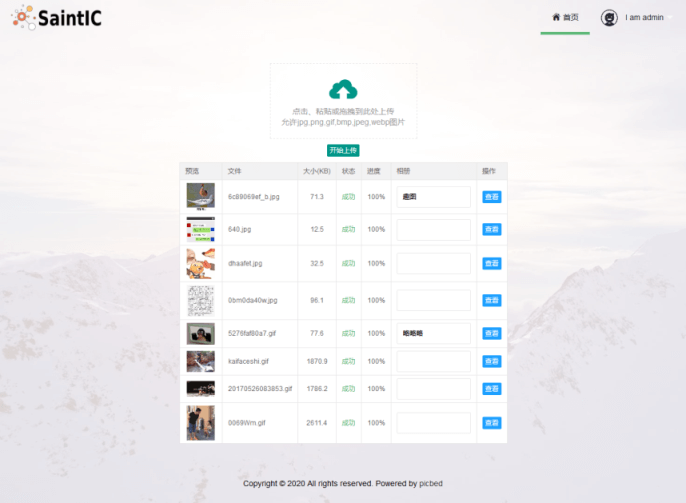
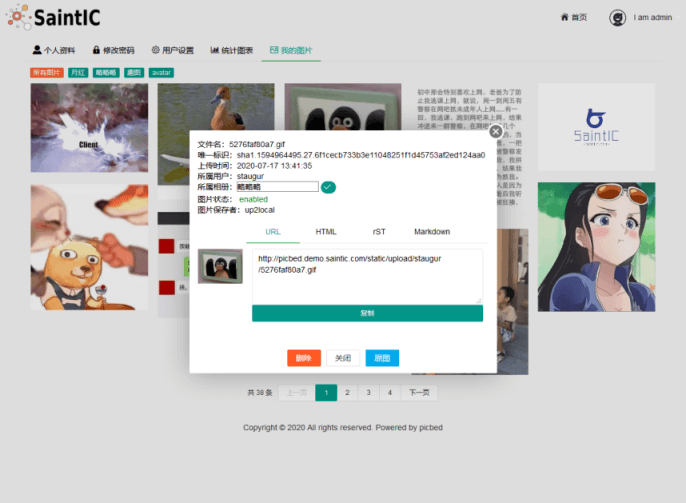
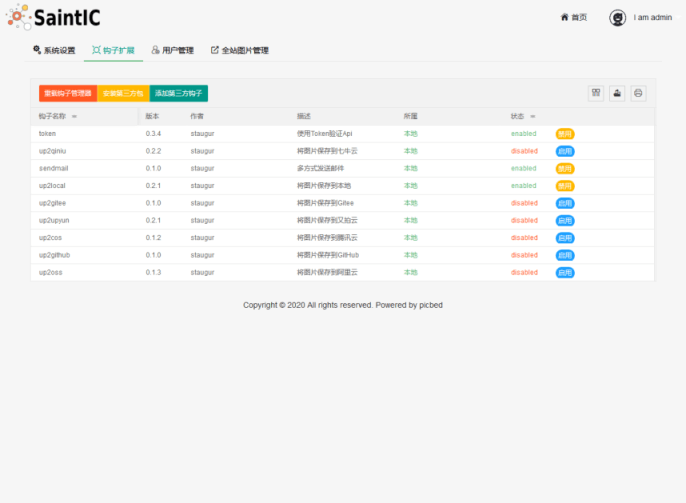
预览图
Contributing
感谢您的贡献!
关于如何提交issue或pr,请参考 contributing guidelines
感谢以下参与项目的人:
<a href="https://github.com/sapicd/sapic/graphs/contributors"> <img src="https://opencollective.com/sapic/contributors.svg?width=890&button=false" /> </a>Contributors
Showing top 2 contributors by commit count.


Related Repositories

apache/superset
Apache Superset is a Data Visualization and Data Exploration Platform

pallets/flask
The Python micro framework for building web applications.

Asabeneh/30-Days-Of-Python
The 30 Days of Python programming challenge is a step-by-step guide to learn the Python programming language in 30 days. This challenge may take more than 100 days. Follow your own pace. These videos may help too: https://www.youtube.com/channel/UC7PNRuno1rzYPb1xLa4yktw

plotly/dash
Data Apps & Dashboards for Python. No JavaScript Required.

humiaozuzu/awesome-flask
A curated list of awesome Flask resources and plugins

coleifer/peewee
a small, expressive orm -- supports postgresql, mysql, sqlite, now with asyncio