

FileCodeBox
文件快递柜-匿名口令分享文本,文件,像拿快递一样取文件(FileCodeBox - File Express Cabinet - Anonymous Passcode Sharing Text, Files, Like Taking Express Delivery for Files)
[English](./readme_en.md) | [在线演示](https://share.lanol.cn) | [部署教程](https://github.com/vastsa/FileCodeBox/wiki/部署教程) | [常见问题](https://github.com/vastsa/FileCodeBox/wiki/常见问题) | [QQ群: 739673698](https://qm.qq.com/q/PemPzhdEIM) The project is written primarily in Python, distributed under the GNU Lesser General Public License v3.0 license, first published in 2022. It has gained significant community traction with 8,330 stars and 1,037 forks on GitHub. Key topics include: anonymous, fastapi, filecodebox, python, tool.
FileCodeBox
文件快递柜 - 匿名口令分享文本和文件
<img src="https://fastly.jsdelivr.net/gh/vastsa/FileCodeBox@V1.6/static/banners/img_1.png" alt="FileCodeBox Logo" width="400">像拿快递一样取文件,无需注册,输入口令即可获取








English | 在线演示 | 部署教程 | 常见问题 | QQ群: 739673698
</div>bash# 🚀 一键部署 docker run -d -p 12345:12345 -v /opt/FileCodeBox:/app/data --name filecodebox lanol/filecodebox:latest # 国内镜像(如果上面拉取缓慢): docker.cnb.cool/aixk/filecodebox
目录
📝 项目简介
FileCodeBox 是一个轻量级的文件分享工具,基于 FastAPI + Vue3 开发。用户可以通过简单的方式匿名分享文本和文件,接收者只需输入提取码即可获取内容——就像从快递柜取出快递一样简单。
应用场景
| 场景 | 描述 |
|---|---|
| 📁 临时文件分享 | 快速分享文件,无需注册登录 |
| 📝 代码片段分享 | 分享代码、配置文件等文本内容 |
| 🕶️ 匿名文件传输 | 保护隐私的点对点传输 |
| 🔄 跨设备传输 | 在不同设备间快速同步文件 |
| 💾 临时存储 | 支持自定义过期时间的云存储 |
| 🌐 私有服务 | 搭建企业或个人专属分享服务 |
✨ 功能特性
<table> <tr> <td width="33%" valign="top">🚀 轻量高效
- FastAPI + SQLite3 后端
- Vue3 + Element Plus 前端
- Docker 一键部署
- 资源占用极低
🔒 安全可靠
- IP 上传频率限制
- 提取码错误次数限制
- 文件自动过期清理
- 支持管理员认证
📤 便捷上传
- 拖拽上传
- 复制粘贴上传
- 命令行 curl 上传
- 批量文件上传
🎫 灵活分享
- 随机/自定义提取码
- 可设置有效期(时间/次数)
- 支持永久有效
- 文本和文件统一管理
💾 多存储支持
</td> <td width="33%" valign="top">🌍 国际化
- 简体中文
- 繁体中文
- English
- 响应式设计 / 深色模式
🖼️ 界面预览
<details open> <summary><b>🎨 新版界面 (2024)</b></summary> <br> <div align="center"> <table> <tr> <td><img src="./.github/images/img_7.png" alt="文件上传"></td> <td><img src="./.github/images/img_8.png" alt="文本分享"></td> </tr> <tr> <td><img src="./.github/images/img_10.png" alt="文件管理"></td> <td><img src="./.github/images/img_9.png" alt="系统设置"></td> </tr> <tr> <td><img src="./.github/images/img_11.png" alt="移动端"></td> <td><img src="./.github/images/img_12.png" alt="深色模式"></td> </tr> </table> </div> </details> <details> <summary><b>📦 经典界面 (2023)</b></summary> <br> <div align="center"> <table> <tr> <td><img src="./.github/images/img.png" alt="首页"></td> <td><img src="./.github/images/img_1.png" alt="上传"></td> </tr> <tr> <td><img src="./.github/images/img_2.png" alt="管理"></td> <td><img src="./.github/images/img_3.png" alt="设置"></td> </tr> </table> </div> </details>
🚀 快速开始
Docker 部署(推荐)
方式一:Docker CLI
bash# Docker Hub(推荐) docker run -d --restart always -p 12345:12345 -v /opt/FileCodeBox:/app/data --name filecodebox lanol/filecodebox:latest # 国内镜像(如果 Docker Hub 拉取缓慢) docker run -d --restart always -p 12345:12345 -v /opt/FileCodeBox:/app/data --name filecodebox docker.cnb.cool/aixk/filecodebox
方式二:Docker Compose
yamlservices: filecodebox: image: lanol/filecodebox:latest container_name: filecodebox restart: unless-stopped ports: - "12345:12345" volumes: - ./data:/app/data environment: - WORKERS=4 - LOG_LEVEL=info
bashdocker compose up -d
环境变量说明
| 变量 | 默认值 | 说明 |
|---|---|---|
HOST | :: | 监听地址(支持 IPv4/IPv6 双栈) |
PORT | 12345 | 服务端口 |
WORKERS | 4 | 工作进程数(建议设为 CPU 核心数) |
LOG_LEVEL | info | 日志级别:debug / info / warning / error |
反向代理配置
使用 Nginx 时,请添加以下配置以正确获取客户端 IP:
nginxlocation / { proxy_pass http://127.0.0.1:12345; proxy_set_header Host $host; proxy_set_header X-Real-IP $remote_addr; proxy_set_header X-Forwarded-For $proxy_add_x_forwarded_for; proxy_set_header X-Forwarded-Proto $scheme; client_max_body_size 100m; # 根据需要调整上传大小限制 }
手动部署
bash# 1. 克隆项目 git clone https://github.com/vastsa/FileCodeBox.git cd FileCodeBox # 2. 安装依赖 pip install -r requirements.txt # 3. 启动服务 python main.py
📖 使用指南
基础操作
| 操作 | 步骤 |
|---|---|
| 分享文件 | 打开网页 → 选择/拖拽文件 → 设置有效期 → 获取提取码 |
| 获取文件 | 打开网页 → 输入提取码 → 下载文件或查看文本 |
| 管理后台 | 访问 /#/admin → 输入密码 FileCodeBox2023 |
命令行使用(curl)
<details> <summary><b>点击展开 curl 使用示例</b></summary>上传文件
bash# 基础上传(默认 1 天有效期) curl -X POST "http://localhost:12345/share/file/" \ -F "file=@/path/to/file.txt" # 指定 1 小时有效期 curl -X POST "http://localhost:12345/share/file/" \ -F "file=@/path/to/file.txt" \ -F "expire_value=1" \ -F "expire_style=hour" # 指定下载 10 次后过期 curl -X POST "http://localhost:12345/share/file/" \ -F "file=@/path/to/file.txt" \ -F "expire_value=10" \ -F "expire_style=count"
分享文本
bashcurl -X POST "http://localhost:12345/share/text/" \ -F "text=要分享的文本内容"
下载文件
bashcurl -L "http://localhost:12345/share/select/?code=提取码" -o filename
有效期参数
expire_style | 说明 |
|---|---|
day | 天数 |
hour | 小时 |
minute | 分钟 |
count | 下载次数 |
forever | 永久有效 |
返回示例
json{ "code": 200, "msg": "success", "detail": { "code": "abcd1234", "name": "file.txt" } }
需要认证时(管理员关闭游客上传后)
</details>bash# 1. 获取 token curl -X POST "http://localhost:12345/admin/login" \ -H "Content-Type: application/json" \ -d '{"password": "FileCodeBox2023"}' # 2. 携带 token 上传 curl -X POST "http://localhost:12345/share/file/" \ -H "Authorization: Bearer <token>" \ -F "file=@/path/to/file.txt"
🛠 开发指南
项目结构
FileCodeBox/
├── apps/              # 应用模块
│   ├── admin/         # 管理后台
│   └── base/          # 基础功能
├── core/              # 核心模块
├── data/              # 数据目录(运行时生成)
├── docs/              # 文档
└── main.py            # 入口文件
本地开发
后端
bashpip install -r requirements.txt python main.py
前端
bash# 前端仓库: https://github.com/vastsa/FileCodeBoxFronted cd fcb-fronted npm install npm run dev
技术栈
| 类别 | 技术 |
|---|---|
| 后端框架 | FastAPI 0.128+ / Uvicorn |
| 数据库 | SQLite + Tortoise ORM |
| 数据验证 | Pydantic 2.x |
| 异步支持 | aiofiles / aiohttp / aioboto3 |
| 对象存储 | S3 协议 / OneDrive / OpenDAL |
| 前端框架 | Vue 3 + Element Plus + Vite |
| 运行环境 | Python 3.8+ / Node.js 18+ |
| 容器化 | Docker / Docker Compose |
❓ 常见问题
<details> <summary><b>如何修改上传大小限制?</b></summary>在管理面板中修改 uploadSize 配置项。如果使用 Nginx 反向代理,还需修改 client_max_body_size。
在管理面板中选择存储引擎类型并配置相应参数。支持本地存储、S3、OneDrive、OpenDAL 等。
</details> <details> <summary><b>如何备份数据?</b></summary>备份 data 目录即可,包含数据库和上传的文件。
登录管理面板后,在系统设置中修改 adminPassword 配置项。
更多问题请访问 Wiki 或加入 QQ群: 739673698
🤝 贡献指南
欢迎提交 Issue 和 Pull Request!
bash# 1. Fork 并克隆 git clone https://github.com/your-username/FileCodeBox.git # 2. 创建分支 git checkout -b feature/your-feature # 3. 提交更改 git commit -m "feat: add your feature" # 4. 推送并创建 PR git push origin feature/your-feature
📊 项目统计
<div align="center"> <a href="https://hellogithub.com/repository/75ad7ffedd404a6485b4d621ec5b47e6" target="_blank"> <img src="https://api.hellogithub.com/v1/widgets/recommend.svg?rid=75ad7ffedd404a6485b4d621ec5b47e6&claim_uid=beSz6INEkCM4mDH" alt="HelloGitHub" width="200"> </a>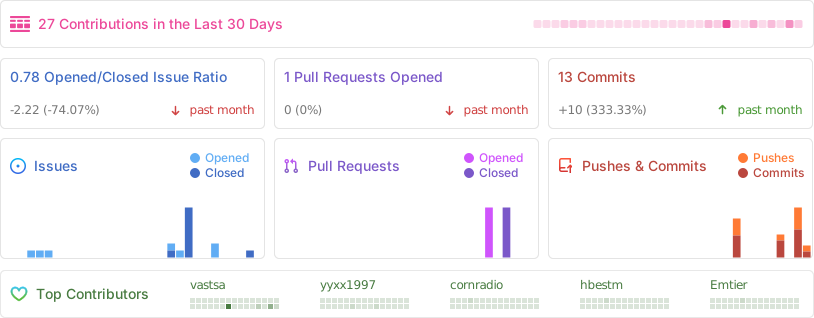
🗓 更新计划
- 2025 年新皮肤
- 文件收集功能
📜 免责声明
本项目开源仅供学习交流使用,不得用于任何违法用途,否则后果自负,与作者无关。使用本项目时请保留项目地址和版权信息。
<div align="center">
如果觉得项目不错,欢迎 ⭐ Star 支持!
Made with ❤️ by vastsa
</div>Contributors
Showing top 12 contributors by commit count.


Related Repositories

lesspass/lesspass
:key: stateless open source password manager

TheSpeedX/PROXY-List
Get PROXY List that gets updated everyday

constverum/ProxyBroker
Proxy [Finder | Checker | Server]. HTTP(S) & SOCKS :performing_arts:

tdurieux/anonymous_github
Anonymous Github is a proxy server to support anonymous browsing of Github repositories for open-science code and data.

hack-chat/main
a minimal, distraction-free chat application

chanify/chanify
Chanify is a safe and simple notification tools. This repository is command line tools for Chanify.