

Banner
🔥🔥ViewPager,ViewPager2无限轮播功能。自定义Indicator,支持一屏三页,支持仿魅族banner效果。极其简单的使用方式
[ ](https://bintray.com/a13706649811/maven/pager2Banner/_latestVersion) The project is written primarily in Java, distributed under the Apache License 2.0 license, first published in 2018. Key topics include: banner, indicator, view, viewpager, viewpager2.
Android轮播控件

全新升级,基于ViewPager2实现无限轮播功能。可以自定义indicator,需自定义实现 Indicator 接口,内置了的IndicatorView,支持五种动画切换。支持传入RecyclerView.Adapter 即可实现无限轮播,支持任何ReyclerView.Apdater框架,集成使用请参考Demo。

- 支持自动轮播
- 支持一屏三页
- 支持自定义Indicator
- 支持自定义view
- 支持垂直滚动
- 支持任意RecyclerView.adapter
- 目前就4个类,良好的代码封装,更多请参考代码实现。
ViewPager2是androidx中的
还在使用support请使用ViewPager版本(持续维护...)banner请点击
效果图
点击下载 banner.apk 体验
| 基本使用的功能,请下载apk体验更流畅 |
|---|
 |
| 描述 | 普通样式 | 两边缩放 |
|---|---|---|
| 一屏三页 | 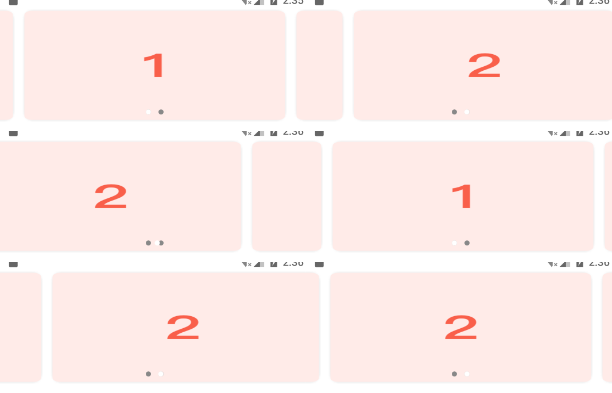 | 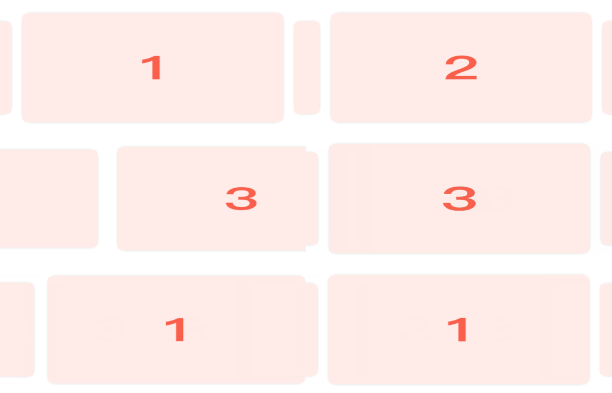 |
| IndicatorView | IndicatorStyle |
|---|---|
| INDICATOR_CIRCLE | INDICATOR_CIRCLE_RECT |
 |  |
| INDICATOR_BEZIER | INDICATOR_DASH |
 |  |
| INDICATOR_BIG_CIRCLE | |
 |
注意:0.0.5版本开始,IndicatorView更新
-
INDICATOR_DASH:不再提供默认的长度,默认是没有长度的,一定要设置setIndicatorSelectedRatio属性,将圆点进行拉伸为矩形。
-
INDICATOR_BIG_CIRCLE:不再提供默认的Max圆,默认是一样大的,所以看起来没有效果,一定要设置indicatorSelectedRadius属性,控制选中的大小。
| 效果图 | 1 | 2 |
|---|---|---|
| 收集更多的效果 |  |  |
| Indicator查看simple代码 |  |  |
 |  |  |
 |  | ... |
版本更新内容点击查看
使用步骤
Step 1.依赖banner
Gradle
groovyrepositories { mavenCentral() } dependencies{ //已迁移至mavenCentral implementation 'io.github.zguop:pager2Banner:1.0.5' }
或者引用本地lib
groovycompile project(':pager2banner')
Step 2.xml
xml<com.to.aboomy.pager2banner.Banner android:id="@+id/banner" android:layout_width="match_parent" android:layout_height="150dp"/>
Step 3.自定义RecyclerView.Adapter
java//自定义adapter public class ImageAdapter extends RecyclerView.Adapter<RecyclerView.ViewHolder> //或者使用其他三方框架,都是支持的,如:BRVAH public class ImageAdapter extends BaseQuickAdapter<String, BaseViewHolder> { public ImageAdapter() { super(R.layout.item_image); } @Override protected void convert(@NonNull BaseViewHolder helper, String item) { Glide.with(mContext) .load(item) .into((ImageView) helper.getView(R.id.img)); } }
Step 4.在页面中使用Banner
java@Override protected void onCreate(Bundle savedInstanceState) { super.onCreate(savedInstanceState); setContentView(R.layout.activity_main); banner = findViewById(R.id.banner); //使用内置Indicator IndicatorView indicator = new IndicatorView(this) .setIndicatorColor(Color.DKGRAY) .setIndicatorSelectorColor(Color.WHITE); //创建adapter ImageAdapter adapter = new ImageAdapter(); //传入RecyclerView.Adapter 即可实现无限轮播 banner.setIndicator(indicator) .setAdapter(adapter); }
简单设置一屏三页效果
java//设置左右页面露出来的宽度及item与item之间的宽度 .setPageMargin(UIUtil.dip2px(this, 20), UIUtil.dip2px(this, 10)) //内置ScaleInTransformer,设置切换缩放动画 .setPageTransformer(true, new ScaleInTransformer())
支持访魅族样式
java//单独设置OverlapSliderTransformer,项目里有,可以拷贝到项目中使用 kotlin实现的-。- .addPageTransformer(new OverlapSliderTransformer(banner.getViewPager2().getOrientation(), 0.25f, 0, 1,0))
关于ViewPager切换动画
pager2banner 只内置了 ScaleInTransformer ,这个比较常用。
demo里集成了以下两个ViewPager切换动画,请运行Sample查看动画效果,需要哪个拷贝到项目中用好了。
介绍一下 IndicatorView
内置的indicator很强大,可以做到很多效果了,很灵活,可以运行demo尝试改变一下参数:
java.setIndicatorRatio(1f) //ratio,默认值是1 ,也就是说默认是圆点,根据这个值,值越大,拉伸越长,就成了矩形,小于1,就变扁了呗 .setIndicatorRadius(2f) // radius 点的大小 .setIndicatorSelectedRatio(3) .setIndicatorSelectedRadius(2f) .setIndicatorStyle(IndicatorView.IndicatorStyle.INDICATOR_BIG_CIRCLE)
如何自定义Indicator
java/** * 可以实现该接口,自定义Indicator 可参考内置的{@link IndicatorView} */ public interface Indicator { /** * 当数据初始化完成时调用 * * @param pagerCount pager数量 */ void initIndicatorCount(int pagerCount); /** * 返回一个View,添加到banner中 */ View getView(); /** * banner是一个RelativeLayout,设置banner在RelativeLayout中的位置,可以是任何地方 */ RelativeLayout.LayoutParams getParams(); void onPageScrolled(int position, float positionOffset, @Px int positionOffsetPixels); void onPageSelected(int position); void onPageScrollStateChanged(int state); } //举个栗子 public class IndicatorView extends View implements Indicator{ @Override public void initIndicatorCount(int pagerCount) { this.pagerCount = pagerCount; setVisibility(pagerCount > 1 ? VISIBLE : GONE); requestLayout(); } @Override public View getView() { return this; } /** * 控制Indicator在Banner中的位置,开发者自行实现 */ @Override public RelativeLayout.LayoutParams getParams() { if (params == null) { params = new RelativeLayout.LayoutParams(ViewGroup.LayoutParams.WRAP_CONTENT, ViewGroup.LayoutParams.WRAP_CONTENT); params.addRule(RelativeLayout.ALIGN_PARENT_BOTTOM); params.addRule(RelativeLayout.CENTER_HORIZONTAL); params.bottomMargin = dip2px(10); } return params; } /** * banner切换时同步回调的三个方法 */ @Override public void onPageScrolled(int position, float positionOffset, int positionOffsetPixels) { selectedPage = position; offset = positionOffset; invalidate(); } @Override public void onPageSelected(int position) { } @Override public void onPageScrollStateChanged(int state) { } }
Banner提供的方法介绍,banner未提供任何自定义属性
| 方法名 | 描述 |
|---|---|
| addPageTransformer(ViewPager2.PageTransformer transformer) | 设置viewpager2的自定义动画,支持多个添加 |
| setOuterPageChangeListener(ViewPager2.OnPageChangeCallback listener) | 设置viewpager2的滑动监听 |
| setAutoTurningTime(long autoTurningTime) | 设置自动轮播时长 |
| setAutoPlay(boolean autoPlay) | 设置是否自动轮播,大于1页可以轮播 |
| setIndicator(Indicator indicator) | 设置indicator |
| setIndicator(Indicator indicator, boolean attachToRoot) | 设置indicator |
| setAdapter(@Nullable RecyclerView.Adapter adapter) | 加载数据,此方法时开始轮播的方法,请再最后调用 |
| setAdapter(@Nullable RecyclerView.Adapter adapter, int startPosition) | 重载方法,设置轮播的起始位置 |
| isAutoPlay() | 是否无限轮播 |
| getCurrentPager() | 获取viewPager2当前位置 |
| startTurning() | 开始轮播 |
| stopTurning() | 停止轮播 |
| setPageMargin(int multiWidth, int pageMargin) | 设置一屏多页 |
| setPageMargin(int leftWidth, int rightWidth, int pageMargin) | 设置一屏多页,方法重载 |
| setOffscreenPageLimit(int limit) | 同viewPager2用法 |
| setOrientation(@ViewPager2.Orientation int orientation) | 设置viewpager2滑动方向 |
| ViewPager2 getViewPager2() | 获取viewpager2 |
| RecyclerView.Adapter getAdapter() | 获取apdater |
| setPagerScrollDuration(long pagerScrollDuration) | 设置viewpager2的切换时长 |
内置IndicatorView使用方法介绍,没有提供任何自定义属性
| 方法名 | 描述 |
|---|---|
| setIndicatorRadius(float indicatorRadius) | 设置圆点半径 |
| setIndicatorSpacing(float indicatorSpacing) | 设置圆点间距 |
| setIndicatorStyle(@IndicatorStyle int indicatorStyle) | 设置圆点切换动画,内置五种切换动画,请参考Sample |
| setIndicatorColor(@ColorInt int indicatorColor) | 设置默认的圆点颜色 |
| setIndicatorSelectorColor(@ColorInt int indicatorSelectorColor) | 设置选中的圆点颜色 |
| setParams(RelativeLayout.LayoutParams params) | 设置IndicatorView在banner中的位置,默认底部居中,距离底部10dp,请参考Sample |
| setIndicatorRatio(float indicatorRatio) | 设置indicator比例,拉伸圆为矩形,设置越大,拉伸越长,默认1.0 |
| setIndicatorSelectedRadius(float indicatorSelectedRadius) | 设置选中的圆角,默认和indicatorRadius值一致,可单独设置选中的点大小 |
| setIndicatorSelectedRatio(float indicatorSelectedRatio) | 设置选中圆比例,拉伸圆为矩形,控制该比例,默认比例和indicatorRatio一致,默认值1.0 |
总结
xiexie ni de guāng gù ! 喜欢的朋友轻轻右上角赏个star,您的鼓励会给我持续更新的动力。
Contributors
Showing top 1 contributor by commit count.

Related Repositories

youth5201314/banner
🔥🔥🔥Banner 2.0 来了!Android广告图片轮播控件,内部基于ViewPager2实现,Indicator和UI都可以自定义。

SwiftKickMobile/SwiftMessages
A very flexible message bar for UIKit and SwiftUI.

WenchaoD/FSPagerView
FSPagerView is an elegant Screen Slide Library. It is extremely helpful for making Banner View、Product Show、Welcome/Guide Pages、Screen/ViewController Sliders.

huri000/SwiftEntryKit
SwiftEntryKit is a presentation library for iOS. It can be used to easily display overlays within your iOS apps.

calimarkus/JDStatusBarNotification
Highly customizable & feature rich notifications. Interactive dismiss. Custom Views. SwiftUI. Tap-to-hold. Progress. Written in Swift, compatible for ObjC!

bingoogolapple/BGABanner-Android
引导界面滑动导航 + 大于等于1页时无限轮播 + 各种切换动画轮播效果